


Aplicatia TTLock (Instalare si Configurare Yala Smart sau Acces Control)
Ce este TTLock?
TTLock este o aplicatie de gestiune a Yalei sau a Control Accesului ca sa le puteți controla de pe telefon.
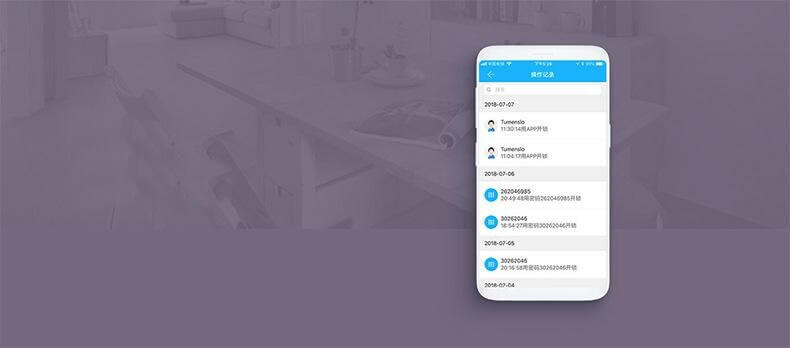
Folosind funcțiile avansate ale TTLock, puteți primi notificări atunci când cineva vă deblochează sau încuie ușa (excelent pentru check-in-ul pe mobil la copiii cu cheia lor) sau puteți crea coduri de acces în loc să utilizați aplicația dacă preferați metodele vechi, dar doriți totuși o conexiune Bluetooth .
Cum folosești TTlocks?
Pentru a utiliza TTlock, veți avea nevoie de următoarele:
1. Un telefon mobil: Un telefon mobil capabil să ruleze aplicația TTlock. În prezent, sunt acceptate doar sistemele de operare Android și iOS.
2. Descărcați și instalați aplicația TTlock pe telefonul mobil (în Google Play Store sau Apple Store). Rețineți că toate funcțiile aplicației sunt accesibile, dar ocupă spațiul de stocare al dispozitivului dvs.


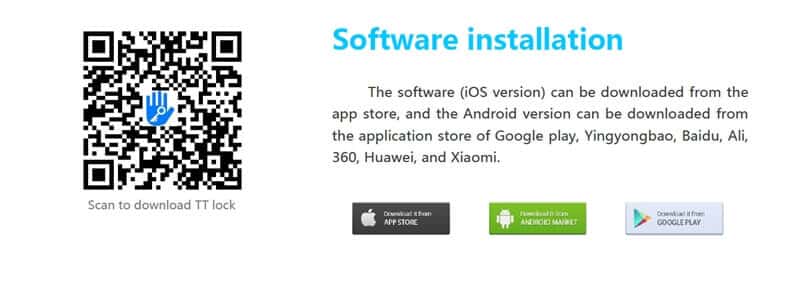
3. TTlock autentificare și înregistrare: După deschiderea aplicației, înregistrați un cont sau conectați-vă dacă aveți deja unul introducând adresa de e-mail și setând o parolă.
Conectați-vă cu numărul de telefon mobil sau contul de e-mail pe pagina de conectare. Sistemul recunoaște automat numărul de telefon mobil și nu introduce codul țării.
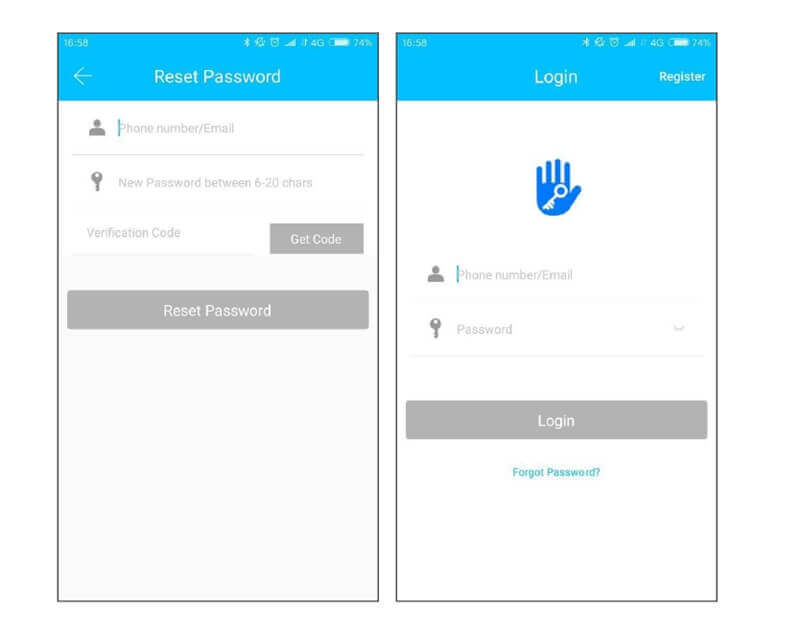
Dacă ați uitat parola, puteți accesa pagina de parole pentru a o reseta. Când resetați parola, puteți primi o verificare.
cod de pe telefonul mobil sau de pe adresa de e-mail
4. Adăugați încuietori inteligente acceptate de TTlock: După ce v-ați conectat, selectați „Adăugați blocare” din ecranul de meniu și adăugați încuietori inteligente pentru a le gestiona prin acest cont dintr-o listă a tuturor încuietorilor conectate în prezent la dispozitivele Bluetooth din apropiere din rețeaua dvs. (acest proces poate dura câteva încercări dacă dispozitivele din apropiere nu sunt) t găsit imediat).
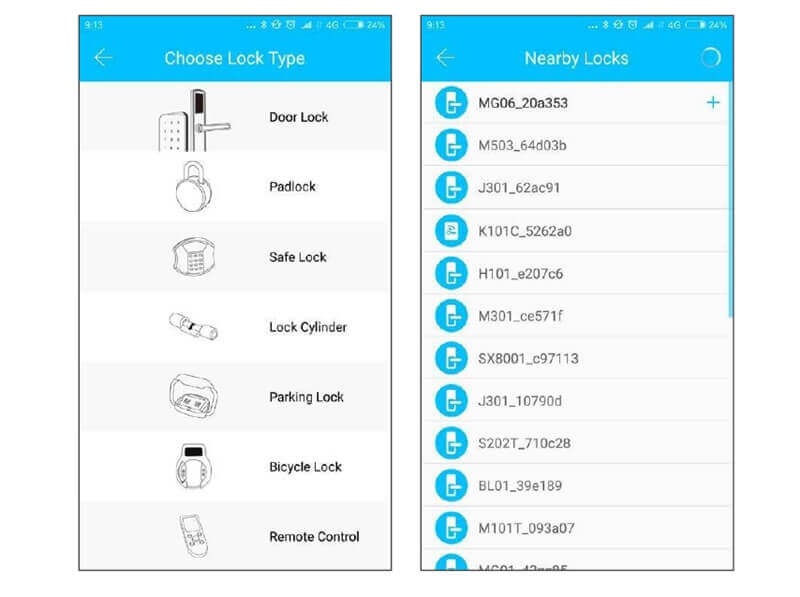
Blocarea trebuie adăugată la aplicație înainte de a putea fi utilizată. Adăugarea unui blocare se referă la inițializarea blocării prin comunicarea cu blocarea prin Bluetooth. Vă rog
stai lângă ecluză. Odată ce blocarea este adăugată cu succes, puteți gestiona blocarea cu aplicația, inclusiv trimiterea unei chei, a unei parole etc.
Când se adaugă lacătul, utilizatorul care îl adaugă devine administratorul lacătului. În același timp, lacătul nu poate intra în modul de configurare atingând tastatura. Acest lacăt poate fi readăugat doar după ce administratorul actual a șters lacătul. Ștergerea lacătului trebuie efectuată prin Bluetooth, lângă lacăt.
5. Creați chei digitale: Odată ce unele dispozitive au fost adăugate ca încuietori inteligente în această aplicație, puteți adăuga chei digitale la încuietori prin această aplicație; puteți alege următoarele chei digitale pentru a deschide încuietoarea ușii:
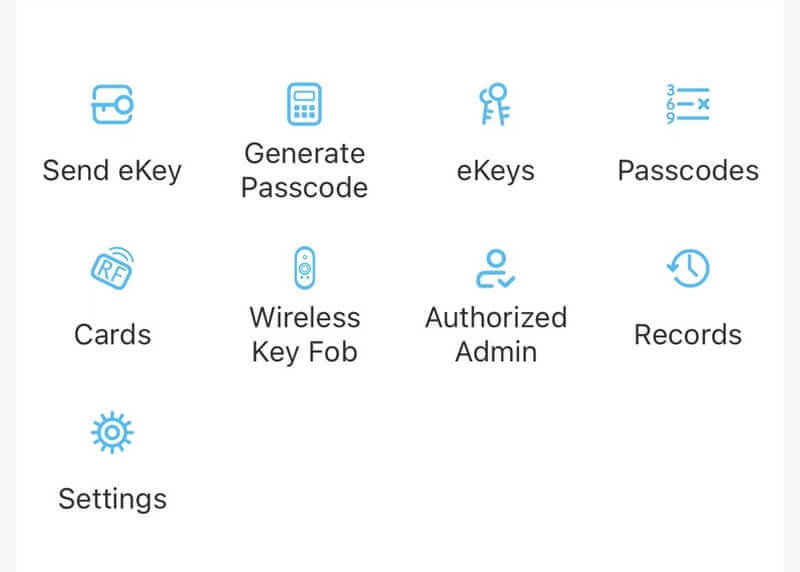
- Card RFID (acest tip poate fi utilizat fără conexiune la internet),
- combinație de parole (o serie de parole care pot fi setate cu opțiuni precum permanent, limitat în timp, o singură dată, gol, buclă, personalizat etc.),
- Cheie Bluetooth (poate fi setată folosind un alt smartphone pe care cineva a descărcat aplicația TTlock),
- Senzor de amprentă (disponibil numai dacă este instalat un cititor de amprentă fizic).
- Rețineți că se poate atribui simultan un singur card RFID per încuietoare.
- Mai multe combinații de parole și chei Bluetooth pot fi transferate simultan, atâta timp cât nu se suprapun în ceea ce privește datele de expirare sau numărul de utilizări permise înainte de expirare.
6. Deblocați ușa: După ce ați făcut acest lucru, oricine căruia i-ați acordat accesul poate folosi tipul de cheie (Bluetooth, aplicație, card RFID, cod de acces etc.) pentru a vă deschide ușa.
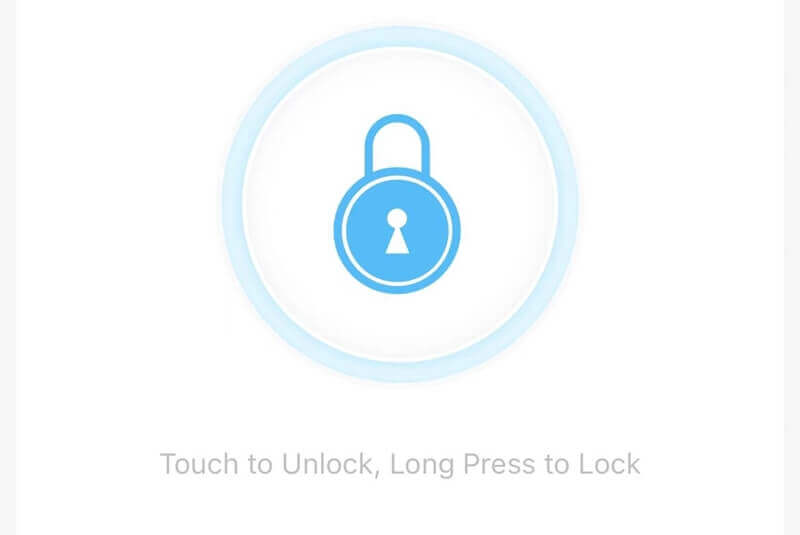
7. Gestionați încuietorile și personalul: Puteți gestiona orice număr de încuietori și personal prin aplicația TTlock dacă doriți să urmăriți cine merge unde și când o face; adăugați mai mulți utilizatori în Gestionarea personalului” pentru a profita de această funcție
Pentru mai multe informații despre cum să utilizați un TTlock, puteți verifica acest videoclip:
Registrul TTlock
Utilizatorii TT Lock pot înregistra contul prin telefonul mobil și e-mail, oferind suport pentru 200 de țări și regiuni din întreaga lume. Codul de verificare va fi trimis pe telefonul mobil sau pe e-mailul utilizatorului, iar înregistrarea va avea succes după verificare.
Pentru a vă înregistra contul TTlock:
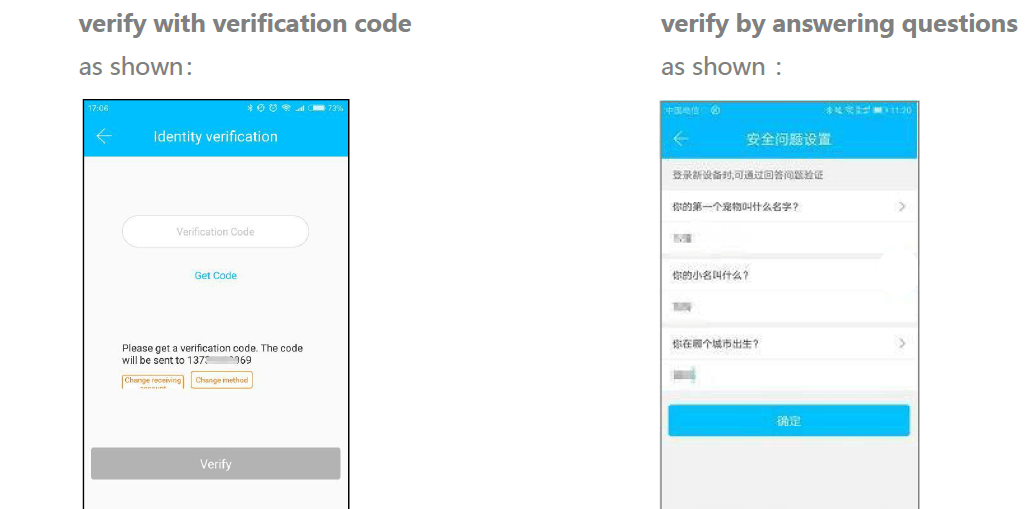
- Setări pentru întrebări de securitate: când înregistrarea este reușită, veți fi direcționat la pagina de setări a întrebărilor de securitate. Utilizatorul se poate autentifica atunci când se conectează pe un dispozitiv nou, răspunzând la întrebările de mai sus.
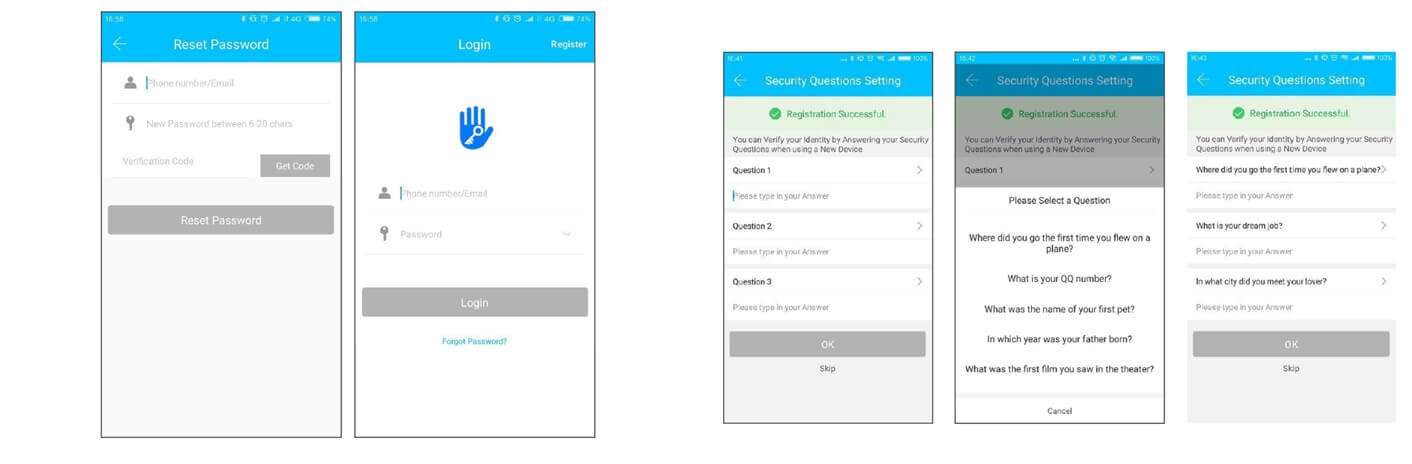
- Autentificare la conectare: Conectați-vă cu numărul dvs. de telefon mobil sau contul de e-mail pe pagina de conectare. Sistemul recunoaște automat numărul de telefon mobil și nu introduce prefixul țării. Puteți accesa pagina parolei pentru a reseta parola dacă ați uitat-o. Când resetați parola, puteți primi un cod de verificare de pe telefonul mobil sau de pe adresa dvs. de e-mail.
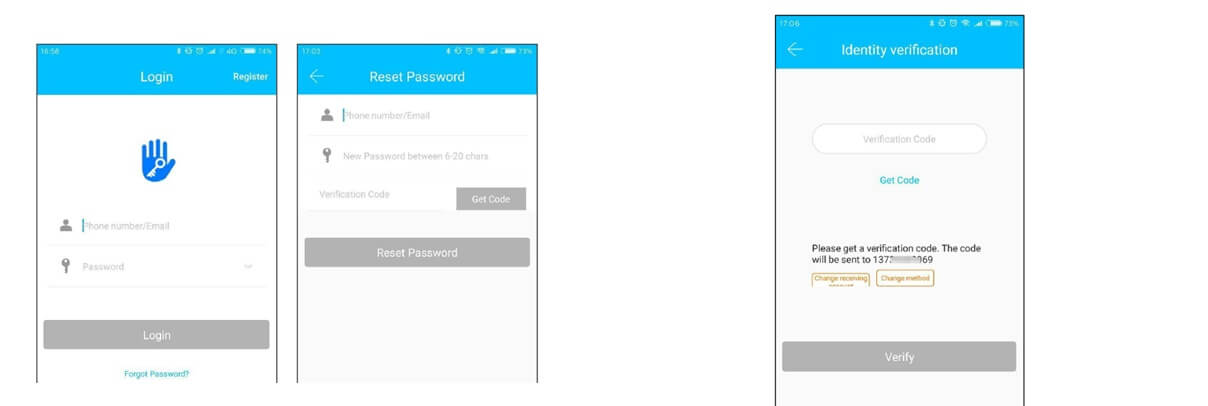
- Contul trebuie verificat la conectarea pe noul telefon mobil. Vă puteți conecta pe noul telefon mobil odată ce acesta este transferat. Toate datele pot fi vizualizate și utilizate pe cel mai recent telefon mobil.
- Mod de verificare: Există două moduri de verificare a securității: obținerea codului de verificare prin numărul de cont și răspunsul la întrebare. Dacă contul curent este setat la verificarea „răspunde la întrebare”, va exista o opțiune de „verificare a răspunsului la întrebare” atunci când noul dispozitiv este conectat.
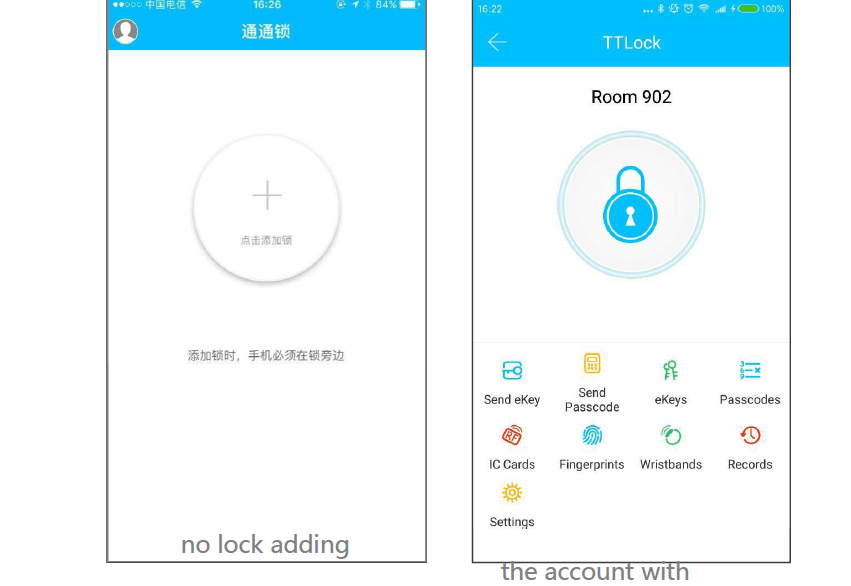
- Conectare reușită: prima dată când utilizați aplicația de blocare, pagina de pornire va afișa butonul pentru a adăuga blocarea dacă nu există date de blocare sau cheie în cont. Informațiile de blocare vor fi afișate dacă există o blocare sau o cheie în cont.
Cum adaug utilizatori la TTLock?
Odata ce ai a instalat încuietoarea inteligentă TTlock bine și a adăugat această lacăt la aplicația dvs. TTlock, puteți adăuga un utilizator administrator autorizat la această lacăt inteligent TTlock.
Pentru a adăuga utilizatori la TTlock:
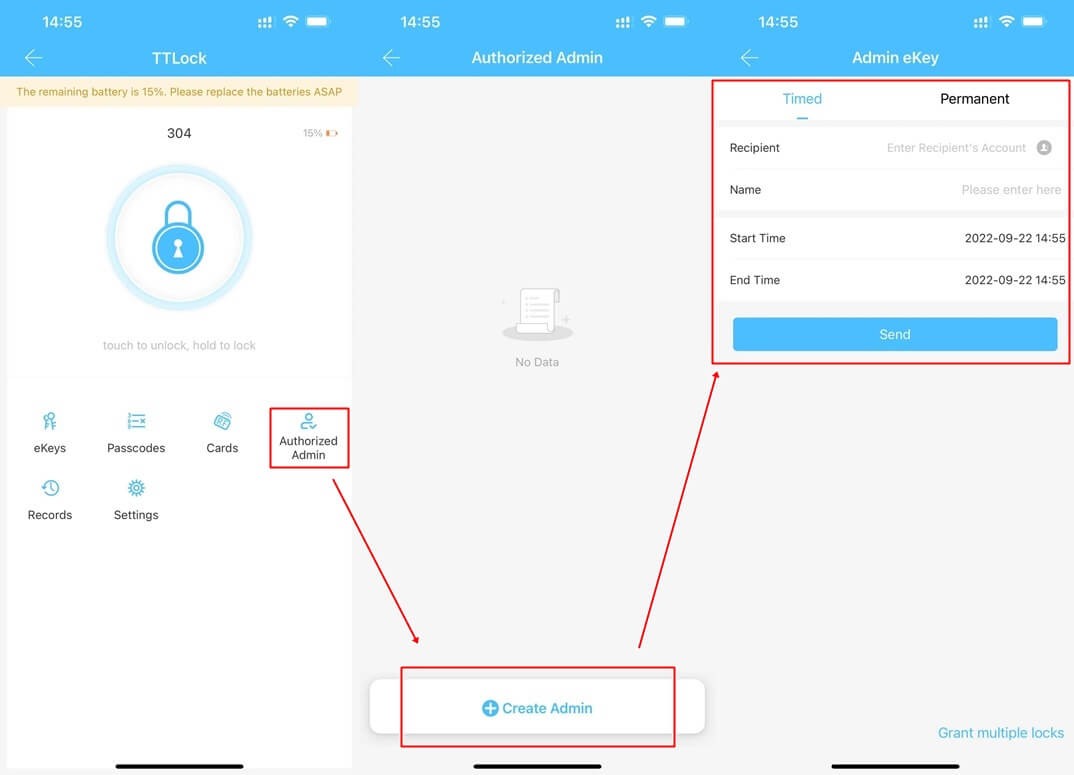
- Deschideți aplicația TTlock și alegeți blocarea inteligentă TTlock la care doriți să adăugați utilizatori.
- Faceți clic pe „Administrator autorizat” și creați un administrator. Puteți alege să creați un utilizator temporar sau un utilizator permanent.
- Introduceți destinatarul și numele utilizatorului; acum ați terminat de adăugat utilizatori la TTlock.
Cum se deblochează Yala Smart?
Puteți debloca un Yala Smart sau Acess Control-uk cu Bluetooth, și Card cu cheie RFID, o parolă și amprentele digitale.
Cum să deblochezi TTlock cu o parolă?
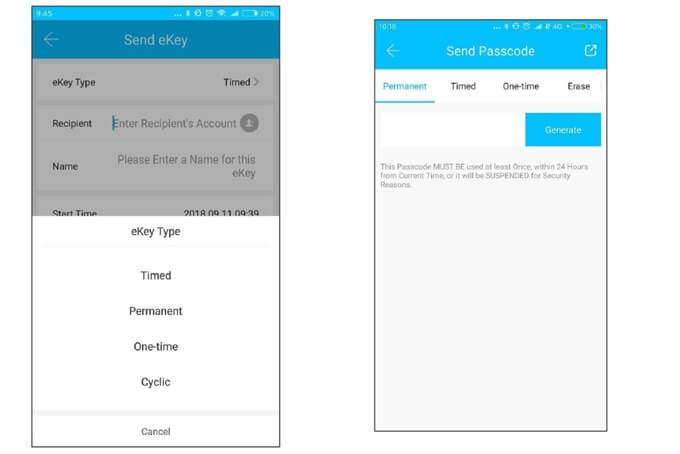
Parolele TTlock sunt clasificate în parole permanente, limitate în timp, unice, goale, bucle, personalizate etc.
- Parolă permanentă: Parola permanentă trebuie utilizată în 24 de ore de la generare. În caz contrar, va expira automat.
- Cod de acces cu limită de timp: Codul de acces cu limită de timp poate expira de la o oră până la maximum trei ani. Dacă perioada de valabilitate este în decurs de un an, timpul poate fi precis cu o oră; dacă perioada de valabilitate este mai mare de un an, precizia este de o lună. Când codul de acces cu limită de timp este valabil, acesta trebuie utilizat în termen de 24 de ore; în caz contrar, va expira automat. După introducerea codului de acces, vă rugăm să apăsați butonul de blocare sau # din colțul din dreapta pentru a bloca ușa.
- Cod de acces unic: Codul de acces unic poate fi utilizat o singură dată și este disponibil timp de 6 ore.
- Șterge codul: Șterge codul șterge toate parolele setate de lacăt, care sunt disponibile timp de 24 de ore.
- Cod de acces ciclic: parola ciclică poate fi reutilizată într-o perioadă specificată, inclusiv tipul zilnic, tipul zilei lucrătoare, tipul weekendului și multe altele.
- Cod de acces personalizat: Utilizatorul poate seta orice cod de acces și perioadă de valabilitate.
Puteți folosi aplicația TTlock pentru a partaja aceste coduri cu Facebook Messenger, SMS, e-mail și WhatsApp.
Pentru a debloca TTlock cu o parolă: După introducerea codului de acces pe tastatura lacătului, apăsați butonul de deblocare pentru a debloca.
Cum deblochezi TTlock cu un card cheie?
Mai întâi trebuie să adăugați cardul IC. Întregul proces trebuie efectuat prin intermediul aplicației, în afară de blocare. Perioada de valabilitate a cardului IC poate fi permanentă sau limitată în timp.
Modulul de gestionare a cardurilor IC poate interoga și gestiona toate cardurile IC. Dacă este prezent un gateway, este afișată funcția de emitere a cardului la distanță. Dacă nu există nicio poartă de acces, elementul este ascuns.
Cum adaug o cheie electronică la TTlock?
- Deschide aplicația TTlock și alege ce lacăt să folosești pentru a adăuga un card de acces.
- Apăsați butonul „Adăugați card”.
- Introduceți numele cardului; puteți seta cardul folosind ora.
- Glisați cardul de două ori pe TTlock.
- Veți auzi două bipuri dacă cardul este adăugat cu succes.
Pentru a debloca TTlock cu un card de acces, glisați cardul de acces pe TTlock, iar ușa va fi deblocată.
Modulul de gestionare a cardurilor IC poate interoga și gestiona toate cardurile IC. Dacă este prezent un gateway, este afișată funcția de emitere a cardului la distanță. Dacă nu există nicio poartă de acces, elementul este ascuns.
Cum să deblochezi TTlock cu o amprentă?
Gestionarea amprentelor digitale este similară cu gestionarea cardurilor IC. După adăugarea unei amprente digitale, puteți debloca ușa.
Cum să deblochezi TTlock cu Bluetooth?
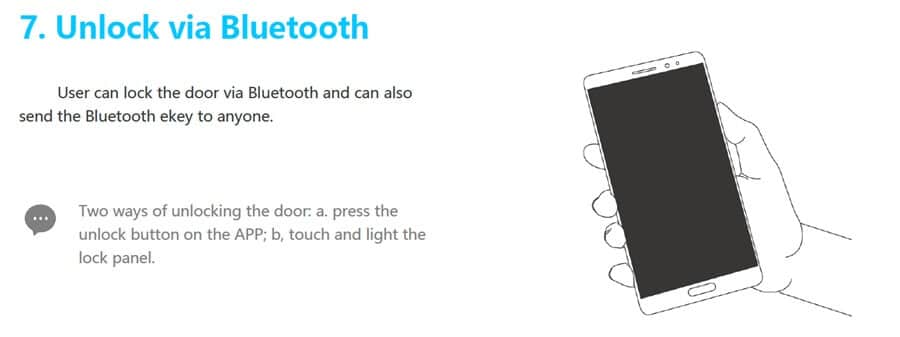
Utilizatorii pot încuia ușa prin Bluetooth și pot trimite cheia Bluetooth oricui. Două moduri de a debloca TTlock cu Bluetooth sunt să apăsați butonul de deblocare de pe APP și să atingeți și să aprindeți panoul de blocare.
- Folosește aplicația pentru deblocare: Apasă butonul rotund din partea de sus a paginii pentru a debloca ușa. Deoarece semnalul Bluetooth are o anumită zonă de acoperire, te rugăm să utilizezi aplicația în zona respectivă.
- Atingeți pentru a debloca: deschideți aplicația și atingeți tastatura pentru a debloca ușa. După ce ați instalat poarta de acces, faceți clic pe butonul mic pentru a deschide ușa de la distanță.
Cum se schimbă parola TTlock?
Pentru a schimba codul de utilizator sau parola din TTlock:
- Introduceți parola originală pentru a debloca.
- Apoi introduceți „10 # codul de acces original”
- # parolă nouă (între 4 și 6 cifre)
- # introduceți din nou o nouă parolă #”.
Cum adaug Gateway-ul la aplicația TTlock?
Un Gateway face legătura între ecluză și internetul, permițându-vă să vă controlați încuietoarea de la distanță. Nu trebuie să vă faceți griji cu privire la uitarea cheii și la blocarea ușii din față.
Utilizatorul poate vizualiza și calibra de la distanță ceasul de blocare prin Gateway și poate citi înregistrarea de deblocare. Între timp, poate șterge și modifica parola de la distanță.
Gateway ajută și la gestionarea accesului, permițându-vă să acordați drepturi de acces temporare și permisiuni pentru oaspeții Airbnb sau pentru alți vizitatori.
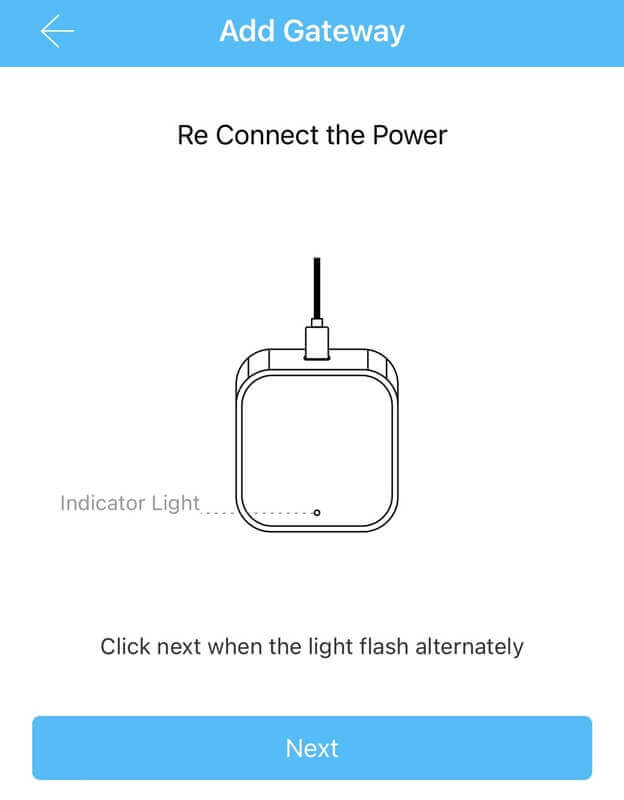
Vă rugăm să adăugați Gateway-ul prin pașii APP:
- Conectați-vă telefonul la rețeaua WIFI la care este conectat Gateway-ul.
- Faceți clic pe butonul plus din colțul din dreapta sus, introduceți parola WIFI și numele gateway-ului, faceți clic pe OK, apoi introduceți parola pentru autentificare.
- Apăsați și mențineți apăsat butonul de setare de pe Gateway timp de 5 secunde. Lumina verde indică faptul că Gateway-ul a intrat în modul add-on.
Cum conectez TTLock la WIFI?
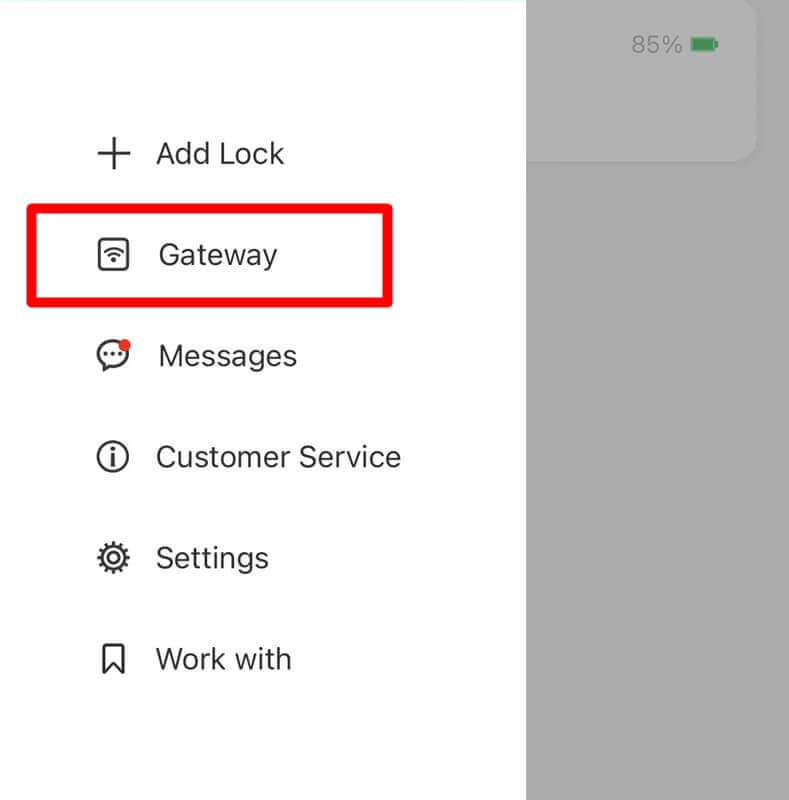
Pentru a conecta TTLock la rețeaua dvs. WIFI, urmați pașii de mai jos.
- Conectați Gateway-ul la router. Asigurați-vă că sunt aproape unul de altul, astfel încât să existe un semnal puternic.
- Configurați Gateway-ul la rețeaua WIFI a routerului dvs. Aceste informații sunt de obicei pe un autocolant de pe router.
- Deschideți aplicația TTLock și adăugați Gateway-ul. Treceți peste el de două ori - nu doriți să faceți greșeli!
- Adăugați încuietoarea la Gateway cu o altă secvență de apăsare a tastei pe care o puteți găsi în acest articol despre cum să adăugați o lacăt (și amintiți-vă - timpul dvs. trebuie să fie exact corect). Dacă nu funcționează, încercați din nou de la pasul 1 de mai sus!
- Adăugați lacătul nou conectat la aplicație sub „Smart Lock”> „Add Lock”.
Cum adaug TTLock la Alexa?
Dacă doriți să adăugați încuietori inteligente TTlock la Alexa și să le controlați prin voce, activați mai întâi deblocarea de la distanță.
Pentru a adăuga TTlock la Alexa:
- Adaugă o lacătă și o poartă de acces cu aplicația TTlock
- Activați „Deblocare de la distanță” în meniul de setări al încuietorii (este dezactivată în mod implicit). Încuietoarea nu funcționează cu Alexa dacă nu există o astfel de opțiune.
- Activează abilitățile în aplicația Alexa. Autorizează numele de utilizator și parola pentru aplicația Smart Lock. (Te rugăm să introduci prefixul țării înaintea numărului de telefon, de exemplu +1324567543). Apoi descoperă încuietorile.
- Găsiți blocarea în Alexa, activați „Deblocarea prin voce” și setați codul vocal.
- Distrează-te cu asta.
De asemenea, puteți verifica acest videoclip:
Cum adaugi TTLock la Alexa și controlezi cu vocea?
Cum să adăugați TTlock cu Google Home?
Încuietorile inteligente TTLock pot fi deblocate cu Google Home și Amazon Alexa. Vă puteți deschide ușa folosind comenzi vocale cu o încuietoare inteligentă conectată la TTLock și un dispozitiv compatibil precum Google Home Mini.
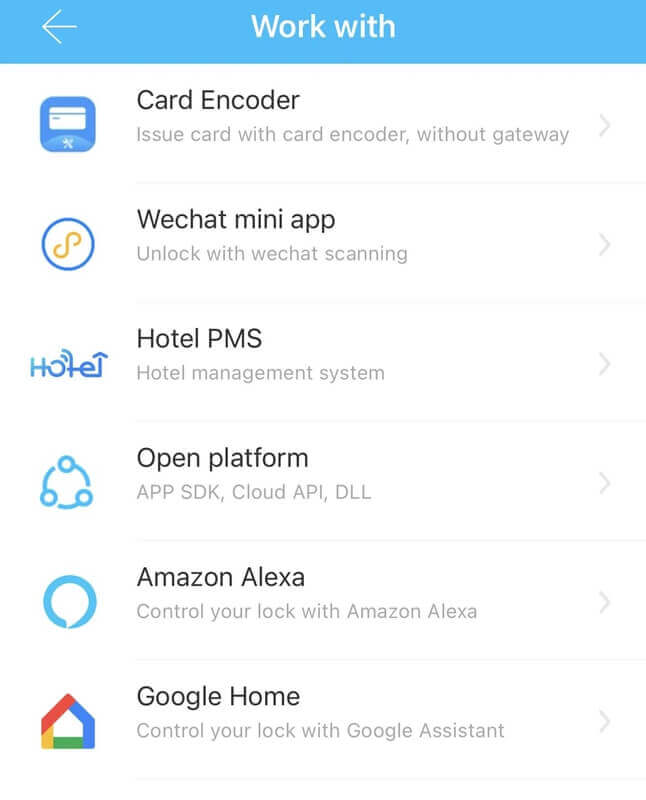
Pentru a adăuga TTlock cu Google Home:
- Asigurați-vă că ați instalat aplicația și hub-ul Google Home
- Faceți clic pe butonul „+” Adaugă din stânga sus a aplicației pentru a configura dispozitivul.
- Pe pagina de configurare a dispozitivului, alegeți „Funcționează cu Google” pe pagina Gestionare conturi.
- Căutați „ScienerSmart”, introduceți contul dvs. TTLock pe pagina Autorizare.
- Setați codul de securitate Google Home în aplicația TTLock. Vi se va solicita acest cod la deblocarea cu Google Home.
Cum schimb bateria Yalei Smart?
Aproape toate încuietorile TT folosesc 4 baterii AA. Unele încuietori TT cu amprentă vor necesita 8 baterii AA.
Pentru a schimba bateria Yalei Smart:
- Scoateți capacul din spate cu o șurubelniță
- Scoateți toate cele patru baterii vechi AA.
- Reintroduceți patru baterii AA noi
- Repuneti capacul din spate